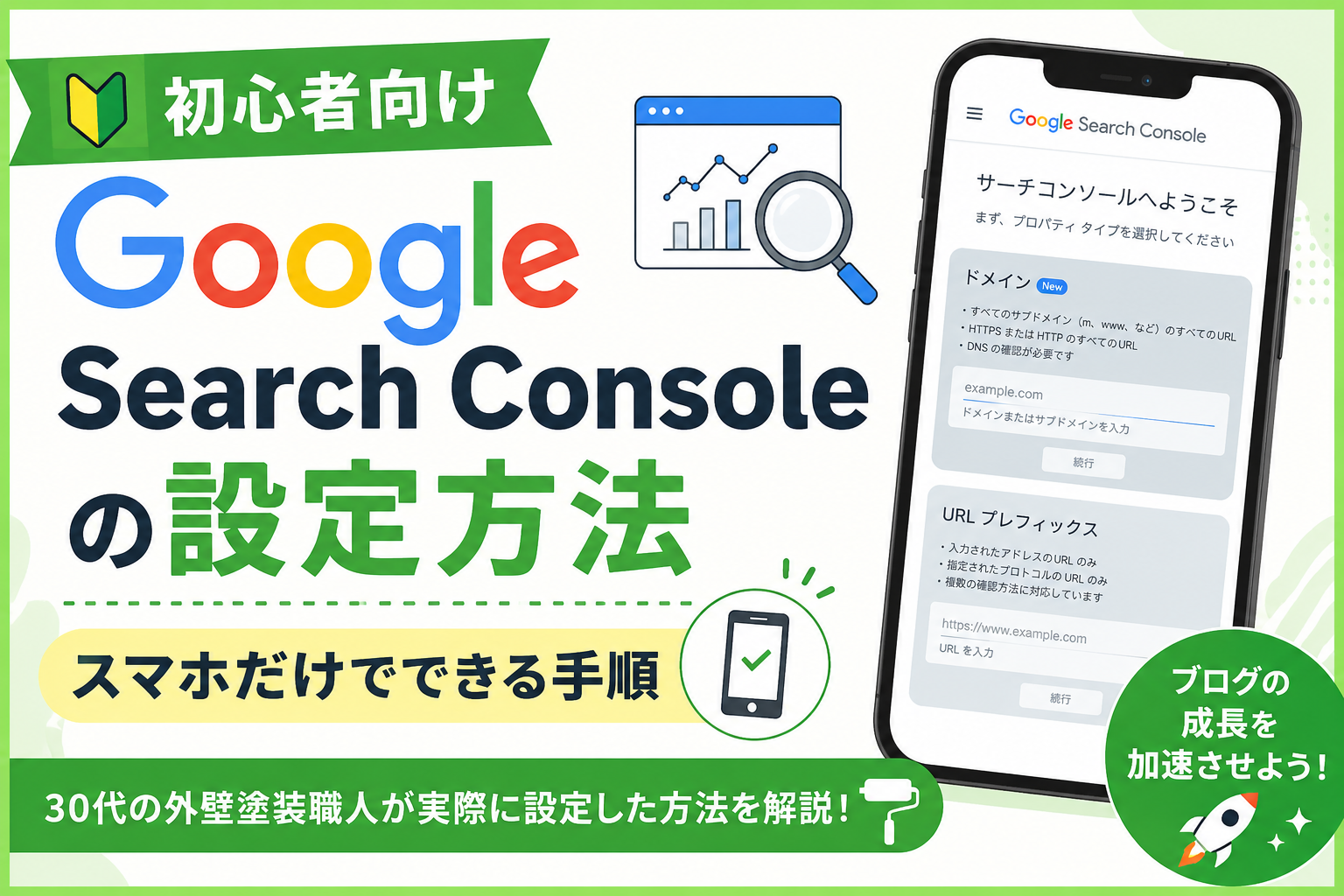
Google Search Consoleは、ブログを運営するならぜひ設定しておきたい無料ツールです。
「記事を書いたのにGoogle検索に表示されない…」
そんな悩みを解決するためにも、早めに設定しておくことをおすすめします。
この記事では、30代の外壁塗装職人の僕が、スマホ1台で実際に設定した手順を画像付きでわかりやすく解説します。
初心者の方でも迷わず進められるので、ぜひ最後までご覧ください。
Google Search Consoleとは?
Google Search Consoleは、Googleが無料で提供しているブログ運営者向けのツールです。
ブログがGoogle検索でどのように表示されているかを確認したり、記事を早く検索結果に反映してもらうための「インデックス登録」をリクエストしたりできます。
僕もブログを始めたばかりの頃は、「設定しなくてもいいかな」と思っていました。
でも実際に使ってみると、記事がGoogleに登録されているか確認できたり、検索されているキーワードを見られたりと、ブログ運営には欠かせないツールだと感じています。
Google Search Consoleでできること
Google Search Consoleでは、主に次のようなことができます。
- ブログがGoogleに登録されているか確認できる
- 新しく公開した記事のインデックス登録をリクエストできる
- どんなキーワードで検索されているか確認できる
- 検索結果での表示回数やクリック数を確認できる
- エラーや改善点をチェックできる
僕も記事を公開したら、毎回Search Consoleでインデックス登録をリクエストしています。
実際に5記事目も、公開後に登録をリクエストしてGoogleに登録されていることを確認できました。
スマホだけでGoogle Search Consoleを設定する方法
僕もパソコンを持っていないので、すべてスマホだけで設定しました。
手順は次のとおりです。
① Google Search Consoleにアクセスする
まずはGoogle Search Consoleにアクセスし、Googleアカウントでログインします。
② プロパティを追加する
「プロパティを追加」をタップし、自分のブログのURLを入力します。
③ 所有権を確認する
エックスサーバーでWordPressを開設している場合は、表示される手順に沿って所有権を確認します。
④ 設定完了
所有権の確認が完了すれば、Google Search Consoleを利用できるようになります。
正直、設定する前は「難しそう…」と思っていました。
でも実際は、ChatGPTに聞きながら進めることで、スマホだけでもスムーズに設定できました。
初心者の方でも、一つひとつ確認しながら進めれば十分設定できるので、ぜひ挑戦してみてください。
サイトマップを送信する方法
Search Consoleの設定が終わったら、次はサイトマップを送信しましょう。
サイトマップを送信することで、Googleにブログの記事を見つけてもらいやすくなります。
WordPressでSEO SIMPLE PACKを使っている場合は、サイトマップが自動で作成されます。
Search Consoleの「サイトマップ」を開き、サイトマップURLを入力して送信すれば完了です。
僕もブログを始めてすぐにサイトマップを送信しました。難しい作業ではなかったので、初心者の方も早めに設定しておくことをおすすめします。
記事を公開したらインデックス登録をリクエストしよう
新しい記事を公開したら、Search Consoleの**「URL検査」**からインデックス登録をリクエストしましょう。
インデックス登録をリクエストすることで、Googleに新しい記事の存在を知らせることができます。
僕も記事を公開したら毎回リクエストしています。
5記事目も公開後にインデックス登録をリクエストし、その後Googleに登録されていることを確認できました。
すぐに検索結果へ反映されるとは限りませんが、ブログを更新したら習慣にしておくことをおすすめします。
まとめ
Google Search Consoleは、ブログを運営するなら早めに設定しておきたい無料ツールです。
僕も最初は難しそうだと思っていましたが、ChatGPTに聞きながら進めることで、スマホだけでも簡単に設定できました。
ブログを始めたばかりの方でも、一つひとつ確認しながら進めれば設定できます。
まだ設定していない方は、ぜひこの記事を参考に挑戦してみてください!


コメント