
こんな悩みはありませんか?
- ブログを書きたいけど文章が思い浮かばない
- 1記事書くのに何時間もかかる
- ChatGPTをどう使えばいいか分からない
僕も同じでした。
30代の外壁塗装職人で、パソコンを持っていない僕は、スマホだけでブログ運営を始めました。
そんな僕が今では、ChatGPTを活用しながらブログを書いています。
この記事では、僕が実際に行っているChatGPTを使ったブログ記事の作成方法を紹介します。
なぜChatGPTを使ってブログを書くの?
僕がブログを始めようと思ったきっかけは、ChatGPTとの出会いでした。
「AIを活用すれば、自分でも副業に挑戦できるかもしれない。」
そう思い、30代の外壁塗装職人でパソコンも持っていない私が、スマホ1台でブログ運営を始めました。
実際に使ってみると、ChatGPTは記事のテーマ決めや見出し作成、文章の下書きなど、ブログ運営を幅広くサポートしてくれます。
ただし、僕はAIが作った文章をそのまま投稿するのではなく、自分の体験や感じたことを必ず加えるようにしています。
だからこそ、読者に伝わる記事になると考えています。
僕が実際にやっているChatGPTを使ったブログ記事の作成手順
僕がブログを書くときは、最初から最後までChatGPTに任せることはありません。
AIを「サポート役」として活用し、自分の体験や考えを加えながら記事を完成させています。
ここでは、僕が実際に行っている手順を紹介します。
① 記事のテーマを決める
まずは「どんな記事を書くか」を決めます。
僕は、自分が実際に経験したことや、ブログ初心者だった頃に知りたかったことをテーマに選んでいます。
読者が「自分も知りたい」と思える内容を意識することで、役立つ記事を書きやすくなります。
② ChatGPTに見出しを作ってもらう
テーマが決まったら、ChatGPTに記事の構成を考えてもらいます。
例えば、
「ChatGPTでブログ記事を書く方法というテーマで、初心者向けの見出しを考えてください。」
と質問すると、記事全体の流れを提案してくれます。
見出しを先に作ることで、何を書けばいいかが明確になり、スムーズに執筆を進められます。
③ ChatGPTに本文の下書きを作ってもらう
見出しが完成したら、ChatGPTに本文の下書きを作ってもらいます。
ただし、最初から完璧な文章を求めるのではなく、「たたき台」を作ってもらうイメージです。
下書きがあるだけでも、ゼロから書き始めるよりスムーズに記事を作成できます。
④ 自分の体験や考えを加える
ChatGPTが作った文章だけでは、他の記事と似た内容になってしまうことがあります。
そのため、僕は実際に経験したことや感じたことを必ず追加しています。
例えば、「スマホだけでブログを運営していること」や「外壁塗装の仕事をしながらブログを書いていること」など、自分にしか書けない内容を加えるようにしています。
読者にとって価値があるのは、AIの文章だけではなく、実際に経験した人のリアルな体験です。
⑤ WordPressで公開する
最後に、文章を読み返して誤字脱字がないか確認し、WordPressで公開します。
記事は一度公開したら終わりではありません。
読者の反応や検索順位を見ながら、少しずつ内容を改善していくことも大切です。
僕も最初は「ブログなんて自分にできるのかな」と不安でした。でも、まずは公開してみることで少しずつ前に進めています。
ChatGPTを使うときに意識していること
ChatGPTはとても便利なAIですが、作成された文章をそのまま公開することはおすすめしません。
僕が意識しているのは、AIはあくまでもサポート役として活用することです。
実際に経験したことや感じたこと、自分だから伝えられる内容を加えることで、読者に伝わりやすい記事になります。
また、公開前には誤字脱字や内容に間違いがないかを確認するようにしています。
AIを上手に活用しながら、自分らしい記事を作ることが大切だと感じています。
まとめ
ChatGPTを活用することで、ブログ初心者でも記事作成のハードルを下げることができます。
僕自身、30代の外壁塗装職人でパソコンを持っていませんが、スマホ1台とChatGPTを活用しながらブログ運営を続けています。
もちろん、AIだけに頼るのではなく、自分の体験や考えを加えることが大切です。
これからブログを始める方や、記事作成に悩んでいる方は、ぜひChatGPTを活用しながら、自分だけの記事を書いてみてください。
まだブログを開設していない方は、こちらの記事でスマホだけでWordPressブログを始める方法を詳しく解説しています。ぜひ参考にしてみてください。↓↓
https://aiblog-life.com/wordpress-start-smartphone/
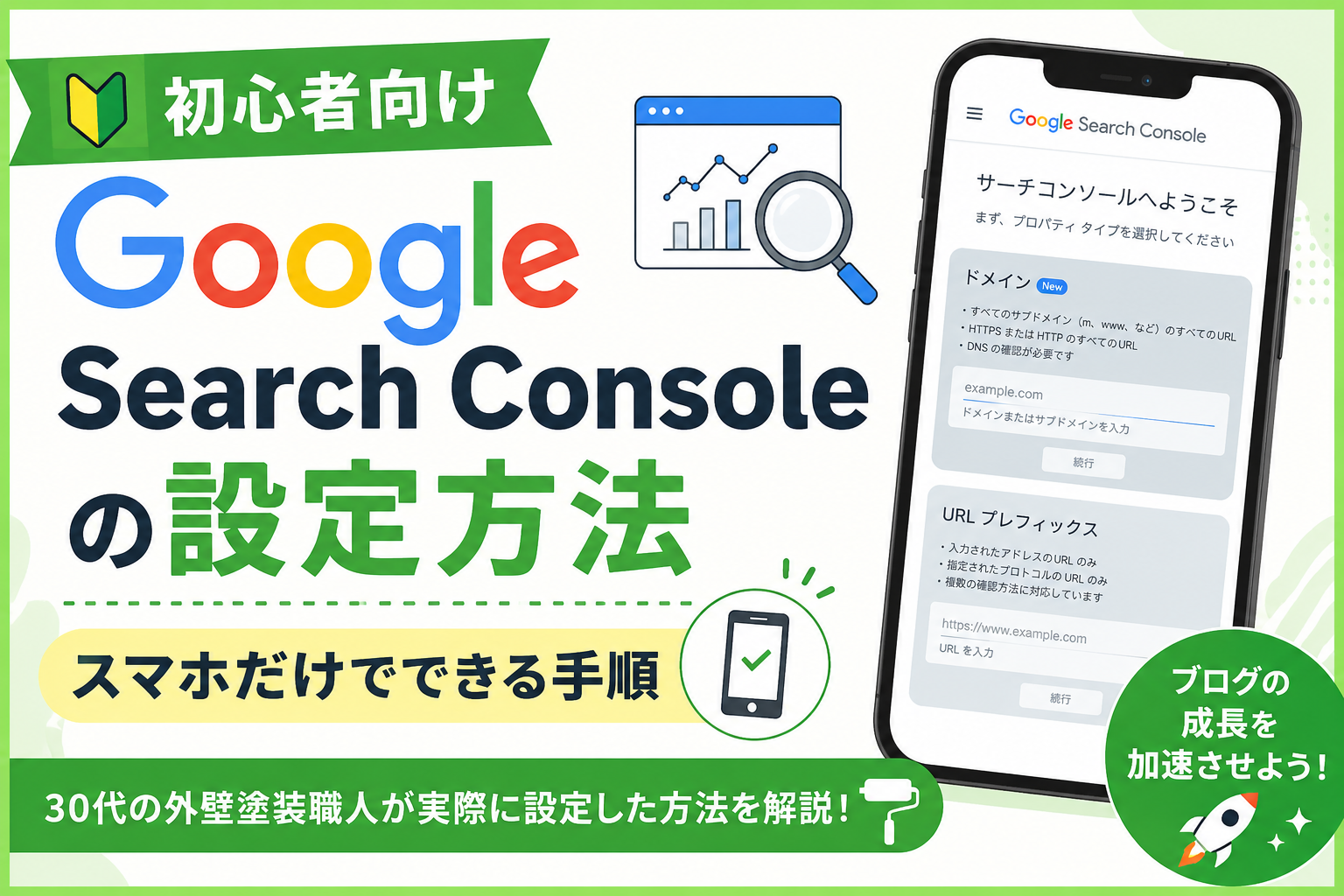
次回は、ブログをGoogle検索に表示させるために重要な「Google Search Console」の設定方法を、スマホだけでできるように解説します。ぜひ次の記事もご覧ください。

コメント